

毎日のファイル整理やデータ集計、レポート作成といった事務作業に、貴重な時間を奪われていませんか?「AIを活用したいけれど、プログラミングの知識がないから難しい…」と諦めている方も多いかもしれません。
そんな非エンジニアの方に朗報です。Anthropic社がリリースした「Claude Cowork(クロードコワーク)」を使えば、特別な知識がなくても、PC内の作業を自律的に自動化することができます。
従来の「質問に答えるだけ」のAIチャットボットとは異なり、Claude Coworkはあなたのパソコン環境に直接アクセスし、ファイルの読み取りや作成、フォルダ整理などを自ら計画して実行してくれる優秀な「AIの同僚」です。
本記事では、Claude Coworkの基本概要や他のAIツールとの違い、気になる料金プラン、そして具体的な始め方から実践的な活用事例までを徹底解説します。この記事を読めば、あなたもAIに面倒な作業を任せ、本来の業務に集中できるようになるはずです!
「Claude Cowork」を一言で表すなら、「あなたのパソコン環境に直接入り込み、自律的に仕事をしてくれるAIの同僚」です。
これまでのAI(ChatGPTや通常のClaudeなど)は、テキストで質問するとテキストで返してくれる「優秀な相談役(チャットボット)」でした。しかし、Claude Coworkは、そこから一歩踏み込んだ「AIエージェント」へと進化しています。
従来のAIでは、人間が「まずこれを読み込んで」「次にこの形式にして」と、一つ一つの手順を細かく指示(プロンプト)する必要がありました。しかし、Claude Coworkは目標を与えると、自ら計画を立て、複数のステップを自律的に実行してくれます。
たとえば、「このフォルダにある複数の領収書画像を読み取って、経費レポートとしてExcelにまとめて」と指示するだけです。すると、Coworkは画像を一枚ずつ確認し、必要なデータを抽出し、計算を行い、最終的に整ったExcelファイルを出力するという一連の作業を、人間が途中で指示を挟むことなく自動で完結させます。あなたは、目標を伝えて別の仕事をしている間に、Coworkが完成品を仕上げてくれるのです。
Claude Coworkの最大の強みは、あなたのパソコン(ローカル環境)のフォルダに直接アクセスできる点です。
これまでのAIツールは、わざわざブラウザを開いてファイルをアップロードし、処理されたファイルをまた手動でダウンロードするという手間がかかっていました。
Coworkは、MacおよびWindowsの「Claudeデスクトップアプリ」上で動作します。アプリ上で「このフォルダで作業して」と指定すると、そのフォルダ内のファイルを直接読み取り、新しくWordやExcel(数式入り)、PowerPointの資料などを作成し、フォルダ内に直接保存してくれます。
さらに、散らかったダウンロードフォルダなどを指定して「日付やファイルの種類ごとに整理して」と指示すれば、自動でフォルダを作成してファイルを振り分けて整理することも可能です。
「AIエージェント」と呼ばれるツールは次々と登場していますが、Claude Coworkは他のツールとどのように違うのでしょうか?ここでは、よく比較される「Claude Code」や「ChatGPT」との決定的な違いを解説します。
Anthropic社からは、Coworkと同時に「Claude Code」というツールも提供されています。この2つの最大の違いは「誰のためのツールか」という点です。
Claude Code: ターミナル(エンジニアが使う黒い画面)で操作する、プログラマー向けのコーディング特化型エージェントです。
Claude Cowork: Claude Codeの持つ強力な自律性を、プログラミング知識のない一般のビジネスパーソンでも使えるようにしたものです。私たちが普段使っている親しみやすいデスクトップアプリの画面から操作できるため、専門知識がなくてもドキュメント管理や事務作業を簡単に自動化できます。
「エンジニアじゃなくても使えるClaude Code」がCoworkだと考えると分かりやすいですね。
ChatGPTの有料プラン(Proプランなど)で提供されているエージェント機能「Operator(オペレーター)」との違いも重要です。
ChatGPTのOperatorは、主にWebブラウザ上での操作を得意としています。例えば、Webサイトでのフライトの予約、価格比較、フォームの自動入力などです。しかし、あなたのPC内のローカルファイルやシステムにはアクセスできません。
対してClaude Coworkは、あなたのパソコン内のローカルファイル操作に特化しています。指定したフォルダに直接アクセスし、ファイルを読み取ったり、新しいファイルを作成・整理したりといった「実務」をこなしてくれます。
つまり、Webブラウザ上の作業を任せるなら「ChatGPT」、自分のパソコン内の事務作業やファイル管理を任せるなら「Claude Cowork」という明確な使い分けができるのです。

Claude Coworkの画期的な機能を知って、「さっそく自分のPCでも試してみたい!」と思った方も多いのではないでしょうか。しかし、ここで一つ重要な注意点があります。
結論から言うと、Claude Coworkは無料プランでは利用できません。
Claude自体はWebブラウザやアプリから無料でチャット機能を使うことができますが、ローカルのフォルダにアクセスして自律的に作業をこなす「Cowork」機能を利用するには、Anthropicの有料サブスクリプションプランへの加入が必須となります。
個人で利用する場合、主に「Proプラン」と「Maxプラン」のどちらかを選ぶことになります。それぞれの特徴を見ていきましょう。
Proプラン(月額20ドル) 個人向けの標準プランで、年払いにすると月額換算で17ドルになります。まずはこのProプランから始めるのが圧倒的におすすめです。ファイルの整理や、日常的なレポート作成といった一般的な利用であれば、このプランで十分にAIエージェントの力を実感できます。
Maxプラン(月額100ドル / 200ドル) 「月額100ドル!?」と驚くかもしれませんが、これには明確な理由があります。Claude Coworkは、一つの目標を達成するためにAIが自ら計画を立て、ファイルの読み書きなどを裏側で何度も繰り返します。そのため、通常のチャットとは比較にならないほど激しく利用可能枠(トークン)を消費します。Proプランで複雑な自動化タスクを連続で行うと、すぐに利用上限に達してしまい「数時間待ってください」という制限がかかってしまうのです。 そこで、仕事で一日中AIに作業を任せたいヘビーユーザー向けに、Proプランの5倍の容量がある「Max 5x(月額100ドル)」や、20倍の「Max 20x(月額200ドル)」といった大容量プランが用意されています。
これから始める方は、まずは月額20ドルのProプランに登録し、自分の業務がどれくらい自動化できるかを試してみてください。毎日すぐに利用上限に引っかかるほど使い倒せるようになってから、Maxプランへのアップグレードを検討するのが賢い選択です。
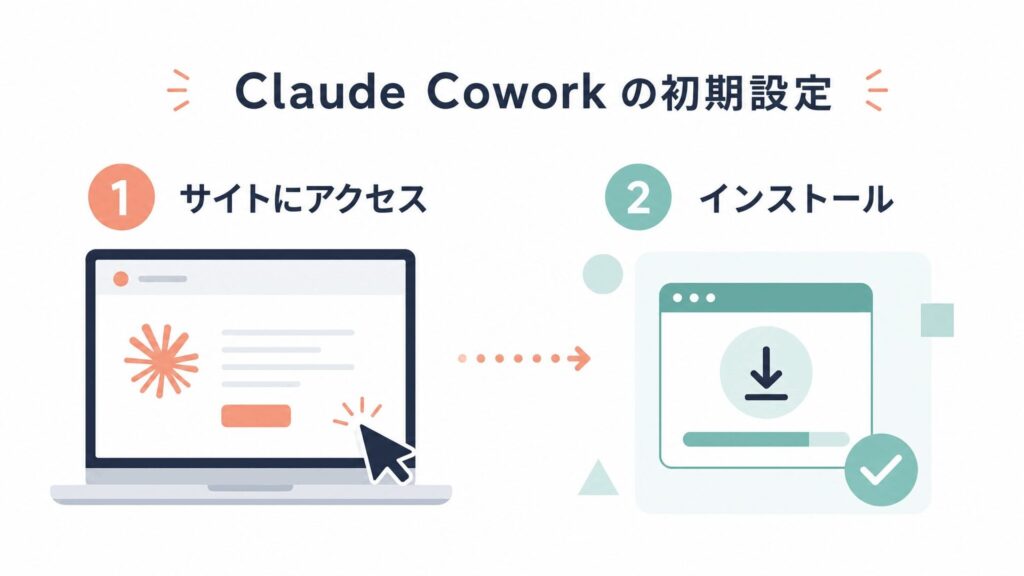
Claude Coworkの魅力を知ったところで、実際に使い始めるための初期設定の手順を解説します。エンジニア向けのツールとは異なり、プログラミングの知識は一切不要なので安心してください。
まずは、Claudeのデスクトップアプリをパソコンにインストールします。
ブラウザでClaudeの公式サイトにアクセスし、ダウンロードページ(claude.com/download など)からMacまたはWindows用のアプリをダウンロードします。
ダウンロードしたファイルを実行してインストールを完了させます。アプリが起動したら、普段お使いのGoogleアカウント等でログインしてください。
ログイン後、アプリ画面の上部(または左側のメニュー)にある「Cowork(コワーク)」タブをクリックすると、AIエージェントの操作画面に切り替わります。
Coworkを動かすには、「AIにどのフォルダを操作させるか」を明示的に指定する必要があります。セキュリティ上、AIが勝手にパソコン全体のファイルを見ることはできない仕組みになっています。
- Cowork画面の「プロジェクトで作業(またはフォルダで作業)」をクリックし、操作させたいパソコン内のフォルダ(例:デスクトップや特定の作業フォルダ)を選択します。
- 「ファイルの読み取り、編集、削除」のアクセス許可を求められるので、「許可」をクリックします。
「cloud.md」の活用 作業フォルダの中に「cloud.md」というテキストファイルを作成し、そこに「常にこのフォーマットで出力して」「機密情報の読み込みは禁止」といった独自のルール(プロンプト)を書いておきましょう。Coworkはそのフォルダで作業する際、毎回この「cloud.md」を読み込んでルールを守ってくれるため、何度も同じ指示を出す手間が省けます。
Coworkはパソコン内のファイルだけでなく、外部のクラウドツールと連携(MCPという仕組みを利用)することで真の力を発揮します。
- 画面の「カスタマイズ」メニューから「コネクター(またはアプリ接続)」を選択します。
- Google Workspace(Gmailやカレンダー、ドライブ)、Notion、Slackなど、連携したいツールを選んでアクセスを許可します。
連携が完了すると、「Googleカレンダーから今日の予定を読み取って日報のひな形を作って」や、「作成したWordファイルをNotionに保存して」といった、アプリをまたいだ高度な自動化が可能になります。
これで、あなた専用の「AIの同僚」が働き始める準備が整いました!

初期設定が完了したら、いよいよ「AIエージェント」に実務を任せてみましょう。ここでは、非エンジニアのビジネスパーソンが今日からすぐに使える、生産性が劇的に上がる活用事例と具体的なプロンプト(指示文)をご紹介します。
日々の業務で、デスクトップやダウンロードフォルダがPDFや画像、Excelファイルでごちゃごちゃになっていませんか?手作業で仕分けるのは面倒ですが、Coworkに任せれば一瞬で片付きます。
【使えるプロンプト例】
「このフォルダ内のファイルの中身を確認して、種類別(画像、ドキュメント、動画など)に新しいフォルダを作って分類してください。また、ファイル名も内容がわかるようにリネームしてください。不要と思われるファイルは『削除確認』フォルダにまとめてください」
この指示を出すと、Coworkは自律的にファイルを1つずつ読み取り、自動でフォルダを作成して、適切な場所に移動してくれます。手作業なら数十分かかる整理整頓も、数分で完了します。
これまでのAIは「テキストで分析結果を教えてくれるだけ」でしたが、Coworkは実際に「数式入りのExcelファイル」や「グラフ付きのPowerPointファイル」を作成して、フォルダに直接保存してくれます。
【使えるプロンプト例】
「このフォルダにある複数のCSVデータを読み込んでデータ分析を行い、分析結果をグラフ付きのPowerPointレポートとして出力してください。途中のExcelやグラフ画像の生成も含めて、すべて自動で進めてください」
または、経費や売上のデータを入れて以下のように指示するのも強力です。
「この4つのCSVファイルを使って、確定申告に必要な集計表をExcelで作成してください。シート1は損益サマリー、シート2は経費推移、シート3は取引先別集計にして、計算用の数式も入れてください」
指示を出すだけで、Coworkがデータを読み込み、Excelのシートを分け、計算式を入れ、見やすいグラフの入ったPowerPointスライドまでを自動で生成します。人間が行うのは、完成した資料の最終チェックだけです。
毎日・毎週決まった時間に行うルーチンワークがあるなら、Coworkの「スケジュール(予定済み)機能」が便利です。
【使えるプロンプト例】
「Googleカレンダーから今日の予定を読み取って、日報のひな形を作成してこのフォルダに保存して」
このプロンプトを「平日・毎日18時」といったスケジュールで設定しておけば、Coworkが指定した時間に自動で起動し、外部ツール(この場合はGoogleカレンダー)から情報を取得して日報のドラフトを作成してくれます。 ※スケジュール機能を実行するには、パソコンが起動(スリープ状態ではない)しており、Claudeデスクトップアプリが開いている必要がありますのでご注意ください。
Claude Coworkの真骨頂は、パソコン内のファイル操作だけではありません。Anthropicは小規模ビジネス(スモールビジネス)向けに、普段の業務で使っている外部ツールと直接連携して動く「15の構築済みワークフロー」と「15の再利用可能なスキル」を提供しています。
Claude Coworkは、以下のようなビジネスで定番のクラウドツールと連携(コネクト)することができます。
- 経理・決済: QuickBooks、PayPal、Stripe、Square
- 営業・マーケティング: HubSpot、Canva
- 契約・バックオフィス: DocuSign、Google Workspace、Microsoft 365、Slack
これらのツールを繋ぐことで、アプリ間のデータのやり取りをAIが代行してくれます。
あらかじめ用意されているワークフローを使えば、以下のような面倒な作業をAIに丸投げできます。
- 請求書の追跡と催促(Invoice Chaser): QuickBooksやPayPalのデータから未払いの請求書を自動で抽出し、顧客の過去のやり取りのトーンに合わせて、角の立たない「フォローアップメール」を下書きしてくれます。
- 月末の経理処理(Month-End Close): 複数のシステムのデータを照合し、金額の不一致や未分類の取引にフラグを立て、分かりやすい損益計算書のドラフト(P&L)を作成します。税理士にそのまま渡せるパッケージを作ることも可能です。
- 契約書のレビュー(Contract Reviewer): DocuSignなどで送られてきた契約書を読み込み、危険な条項や通常と異なるリスク項目をピックアップして、分かりやすい日本語で要約してくれます。弁護士に確認依頼を出す前の「一次フィルター」として非常に優秀です。
- キャンペーン画像の作成(Canva Asset Gen): HubSpotなどのデータからキャンペーンの企画を立て、そのままCanvaと連携してブランドに沿った画像を自動生成させることも可能です。
「AIが勝手に顧客にメールを送ったり、支払いをしたりしないか不安」という方もご安心ください。
Claudeのビジネス向けワークフローは、必ず人間の「承認(承認ゲート)」を経てから実行されるように設計されています。AIはあくまで「データの収集・照合・下書き」までを自律的に行い、「これでメールを送信していいですか?」とあなたに最終確認を求めます。人間が承認ボタンを押さない限り、勝手に外部へアクションを起こすことはありません。
このように、Claude Coworkは非エンジニアのビジネスオーナーにとって、優秀な「デジタル副操縦士」として活躍してくれます。

Claude Coworkは非常に強力で便利なツールですが、あなたのパソコンのファイルに直接アクセスして操作できるという性質上、安全に使うためのルールを理解しておくことが重要です。
Coworkは、指示があればファイルを編集したり、不要なファイルを削除したりすることができます。便利な反面、AIが意図せず重要なファイルを消してしまうリスクもゼロではありません。
Coworkには、ファイルの完全な削除など重大な操作を行う前に、必ず人間(あなた)に「許可」を求める安全機能が備わっています。しかし、ヒューマンエラーを防ぐためにも、「Coworkにアクセスさせるのは作業用フォルダのみにする」「重要な元データは必ずバックアップを取っておく」という運用ルールを徹底しましょう。機密情報や個人情報が含まれるフォルダをむやみに指定するのは避けるのが無難です。
Coworkには、操作のたびに許可を求める「確認して実行(Ask before acting)」モードと、承認をスキップしてAIが自動でどんどん作業を進める「尋ねずに実行(Act without asking)」モードがあります。
「尋ねずに実行」モードは、何度も確認ボタンを押す手間が省けて非常にスピーディーです。しかし、Anthropic社はこのモードの利用に注意を呼びかけています。 たとえば、AIにWebリサーチを任せた際、悪意のあるWebサイトに仕込まれた「見えない指示」をAIが読み込んでしまい、あなたの意図しない操作(プロンプトインジェクション)を勝手に行ってしまうリスクが高まるためです。
「尋ねずに実行」モードは、自分が中身を把握しているローカルファイルの整理など、安全で信頼できるタスクにのみ限定して使うようにしましょう。
Claude Coworkは、従来の「質問に答えるAI」から「自律的に作業をこなすAIの同僚」へと大きな進化を遂げました。PC内のファイル操作から外部ツールの連携まで、非エンジニアでも魔法のように業務を自動化できるのが最大の魅力です。まずは月額20ドルの「Proプラン」に登録し、安全な作業用フォルダでの簡単なファイル整理やレポート作成から、圧倒的な生産性の向上をぜひ体験してみてください!